호텔 와이파이에 비밀번호가 있어도 그 사실만으로 안전한 연결이 보장되지는 않아요. 지도 검색이나 영상 시청은 호텔이 안내한 정확한 네트워크에 연결해 이용할 수 있지만, 인터넷뱅킹·카드 결제·여권 사본 전송처럼 민감한 작업은 휴대전화 데이터나 개인 핫스팟으로 바꾸는 편이 안전해요.

비밀번호는 접속 자격을 확인할 뿐이에요
객실 번호와 투숙객 이름을 입력했거나 프런트에서 비밀번호를 받았다고 해서 인터넷 구간 전체가 안전해지는 것은 아니에요. 미국 FBI 인터넷범죄신고센터의 호텔 와이파이 안내도 객실 번호와 비밀번호의 조합은 호텔 네트워크에 접속할 기기를 가리는 장치일 뿐, 안전한 인터넷 연결 자체를 제공하는 것은 아니라고 설명해요.
그렇다고 호텔 와이파이로 아무것도 하면 안 된다는 뜻은 아니에요. 미국 연방거래위원회(FTC)의 공공 와이파이 안내에 따르면 현재는 대부분의 웹사이트가 암호화를 사용하므로 공공 와이파이를 통한 접속도 대체로 안전해졌어요. 브라우저 주소창의 자물쇠 표시와 https를 확인하면 기기와 웹사이트 사이의 정보가 암호화되는지 알 수 있어요.
다만 자물쇠 표시는 ‘그 사이트와 암호화해 통신 중’이라는 뜻이에요. 사이트 자체가 진짜라는 보증은 아니에요. 주소 철자가 이상하거나 브라우저에서 인증서 경고가 뜨면 계속 진행하지 말고 와이파이를 끊으세요.
먼저 호텔이 쓰는 정확한 네트워크 이름을 확인해요
공격자는 호텔 네트워크와 비슷한 이름의 가짜 와이파이를 만들 수 있어요. ‘Hotel_Guest’와 ‘Hotel_Guests’처럼 한 글자만 다른 이름을 보고 감으로 고르지 마세요. 객실 안내문이나 프런트에 적힌 네트워크 이름을 확인하고 직접 선택하세요.
호주 사이버보안센터의 공공 와이파이 안내도 현장 표지나 직원에게 공식 네트워크 이름을 확인하라고 권해요. 비밀번호가 필요한 네트워크를 우선하고, 개방형 네트워크는 가능하면 피하라고 안내해요.
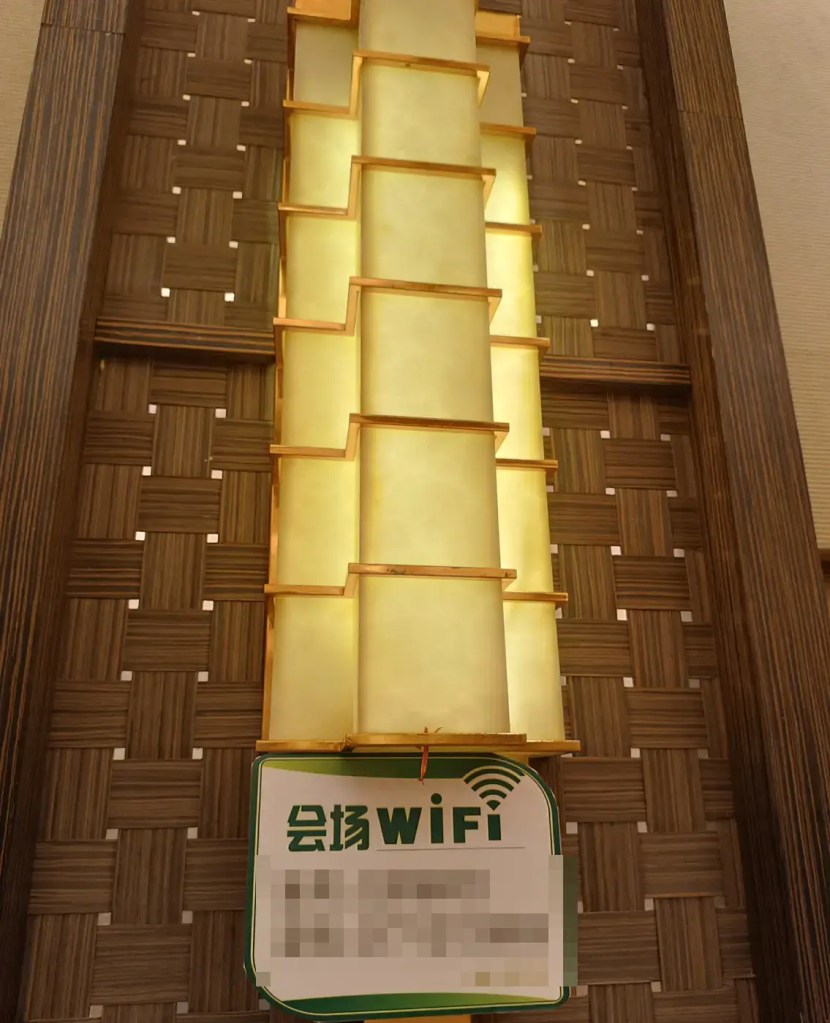
호텔 포털 화면에서 객실 번호나 성을 입력하라는 안내가 나올 수 있어요. 주소창의 도메인이 호텔 안내와 맞는지 확인하고, 필요 이상의 정보나 카드 번호까지 요구하면 입력을 멈추세요. 연결 직후 보안 경고를 무시하라고 하거나 별도 프로그램 설치를 요구하는 네트워크도 사용하지 않는 편이 좋아요.
할 일에 따라 와이파이와 모바일 데이터를 나눠 써요
| 하려는 일 | 권장 연결 | 확인할 것 |
|---|---|---|
| 지도·날씨·관광지 검색 | 호텔 와이파이 이용 가능 | 공식 네트워크 이름과 https |
| 영상 시청·일반 뉴스 보기 | 호텔 와이파이 이용 가능 | 수상한 팝업과 설치 요구 피하기 |
| 이메일·SNS 로그인 | 필요하면 이용하되 신중하게 | https, 다중 인증, 로그인 알림 |
| 은행·카드 결제·증권 거래 | 모바일 데이터나 개인 핫스팟 | 앱과 주소가 공식 서비스인지 확인 |
| 여권 사본·회사 기밀 파일 전송 | 신뢰할 수 있는 회선으로 미루기 | 회사 보안 정책과 승인된 VPN |
금융 업무를 꼭 해야 한다면 와이파이를 끄고 휴대전화 데이터로 전환하세요. 호주 사이버보안센터는 온라인뱅킹·쇼핑, 기밀 이메일, 비밀번호나 카드 정보 입력은 모바일 데이터나 안전한 집·사무실 연결에서 하라고 안내해요. 호텔 보증금이나 카드 보류 금액을 확인하려는 상황이라면 연결을 바꾼 뒤 호텔 선결제·가승인·보증금 구분법을 함께 참고하세요.
연결할 때는 ‘공용 네트워크’로 설정해요
노트북이 네트워크 위치를 묻는다면 ‘공용’ 또는 ‘공개’를 선택하세요. 집이나 회사 네트워크로 설정하면 파일 공유와 기기 검색 기능이 켜질 수 있어요. 공용 설정은 같은 와이파이에 연결된 다른 기기에서 내 노트북이 쉽게 보이지 않도록 하는 데 도움이 돼요.
- 자동 연결을 꺼요. 이름이 같은 네트워크에 기기가 스스로 붙지 않게 해요.
- 파일 공유와 기기 검색을 꺼요. AirDrop·근거리 공유도 받을 사람이 없을 때는 비활성화해요.
- 사용하지 않는 블루투스를 꺼요. 이어폰처럼 꼭 필요한 기기만 연결해요.
- 운영체제와 브라우저를 업데이트해요. 여행 전에 자동 업데이트를 끝내 두면 편해요.
- 중요한 계정에는 다중 인증을 켜요. 비밀번호가 노출돼도 한 번 더 막을 수 있어요.
VPN은 ‘아무거나’ 설치하지 마세요
공공 와이파이를 자주 쓰거나 회사 업무를 해야 한다면 평소 검토해 둔 VPN을 사용할 수 있어요. VPN은 기기와 VPN 서버 사이의 통신을 암호화해 보호층을 하나 더 만들어요. 회사가 지정한 VPN이 있다면 회사 지침을 먼저 따르세요.
급하다고 현장에서 처음 보는 무료 VPN 앱을 설치하지는 마세요. VPN 사업자는 이용자의 통신 데이터를 다룰 수 있으므로 운영 주체, 개인정보 처리방침, 정보 저장과 공유 방식을 확인해야 해요. 호주 사이버보안센터도 신뢰할 수 있는 VPN을 고르고 사업자의 데이터 처리 방식을 조사하라고 안내해요.
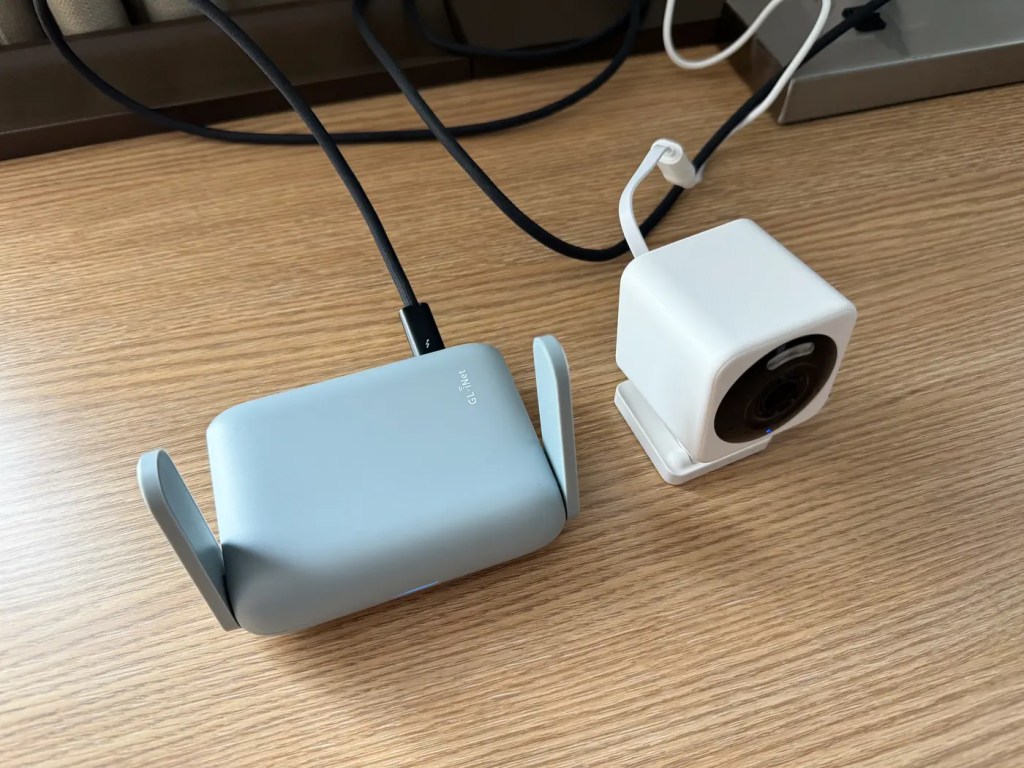
사진처럼 여행용 라우터를 쓰면 여러 기기를 한 번에 연결하는 데는 편할 수 있어요. 하지만 라우터를 하나 더 거친다고 호텔의 바깥 회선 자체가 자동으로 신뢰할 수 있는 회선으로 바뀌지는 않아요. 공식 네트워크 확인, https, 민감한 작업의 모바일 데이터 전환 원칙은 그대로 적용하세요.
체크아웃 전에 네트워크를 지워요
와이파이를 다 썼다면 연결을 끊고 기기의 저장된 네트워크 목록에서 ‘이 네트워크 지우기’ 또는 ‘삭제’를 선택하세요. 다음에 같은 이름의 가짜 네트워크가 나타났을 때 자동으로 연결되는 일을 줄일 수 있어요. 객실을 나설 때는 노트북과 휴대전화의 개인 핫스팟도 꺼졌는지 확인하세요.
연결 전 30초 체크
- 프런트나 객실 안내문에서 공식 와이파이 이름을 확인해요.
- 비슷한 이름의 네트워크가 여러 개면 감으로 고르지 않아요.
- 공용 네트워크로 설정하고 자동 연결·파일 공유를 꺼요.
- 주소창의 https와 도메인을 함께 확인해요.
- 은행·결제·신분증 전송은 모바일 데이터로 바꿔요.
- 사용이 끝나면 저장된 네트워크를 삭제해요.
자료 확인일: 2026년 10월 3일(한국 시간). 기기 메뉴 이름과 호텔의 접속 방식은 운영체제·호텔·네트워크에 따라 다를 수 있어요. 회사 기기로 업무를 한다면 회사 보안 정책을 우선하세요.

